
ネクサス7 Nexus7 壁紙の変更方法 ネクサス7 Nexus7 で利用できる壁紙サイトまとめ さくらいらぼ 個人ブログ
「いつも同じ壁紙だとなんかつまらなね~!」 「使いたい壁紙がいくつもあるのに、一枚だけってもったいない」 パソコンの壁紙ってその人の好みで千差万別だよね。 いつも同じ背景じゃなんか足らないアナタへ。 壁紙をスライドショー化すれば、好きな画像を目で味わいやすい。 他にもこんな方法で、美しい壁紙がもらえる! 青い字をクリックすると、その記事に飛びます。 ・Windows10ロック画面の画像を、壁紙にする方法 ・ Bingの壁紙を保存する方法 ・ 👆を日替わりで表示するアプリ(無料) 画像を手に入れたら、壁紙をスライドショーで表示!
壁紙 スライドショー 重い
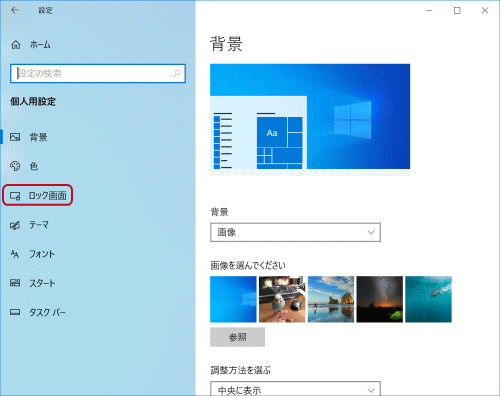
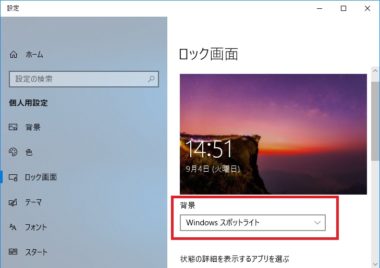
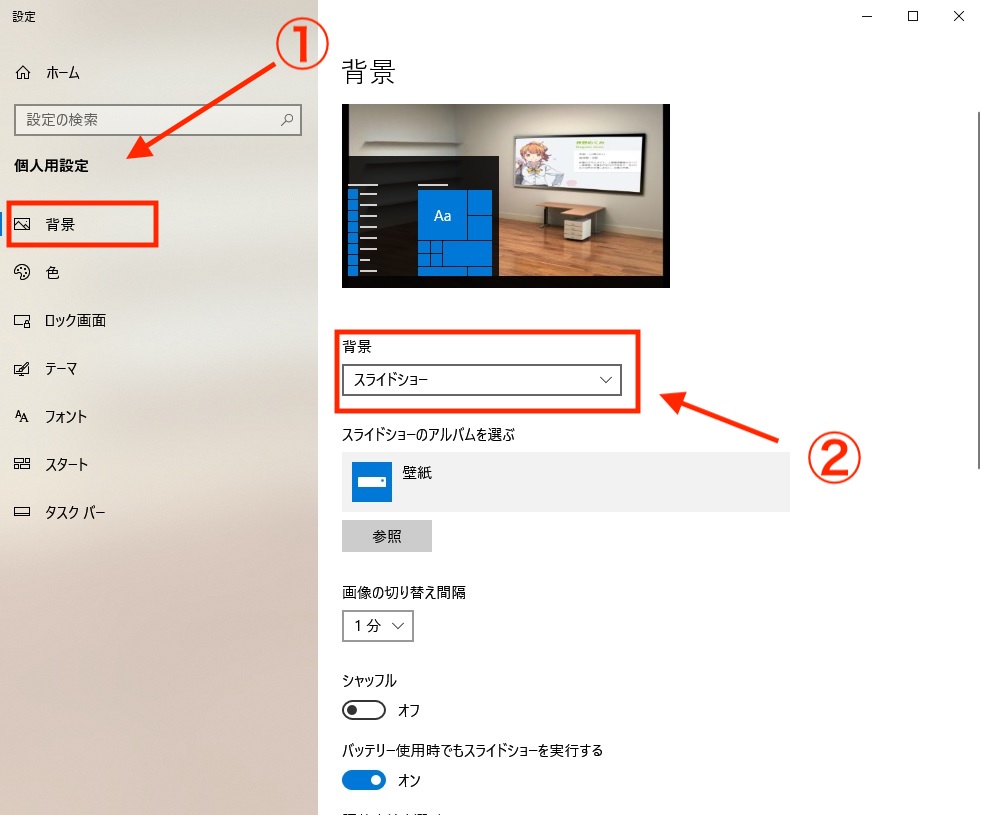
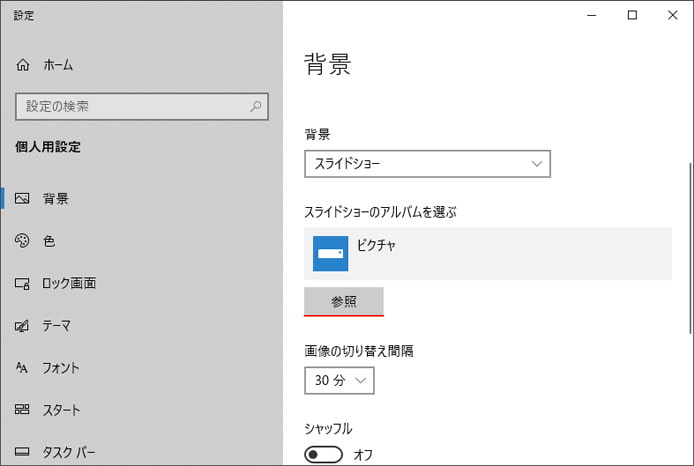
壁紙 スライドショー 重い- Windows10のロック画面では、壁紙が勝手に切り替わるように「スライドショー」が設定されています。 スライドショーを止めるには、次の手順で設定をオフにしてください。 スタートメニューから「設定」を開く 「個人用設定」をクリック サイド プレゼンスライドのデザインをカッコよくするコツ プレゼン資料を作る際に、デザインって本当に悩みますよね? 私が発行しているメルマガ会員の皆さんにアンケートを取ったところ、 404 %の人が デザインがかっこよくならない と悩んでいたので、今回
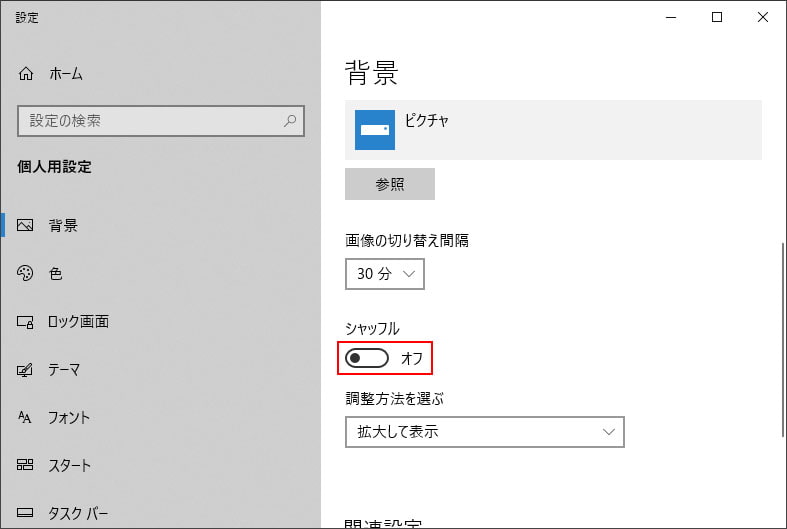
Windows10でデスクトップの壁紙 背景 を変更する方法 Win10ラボ
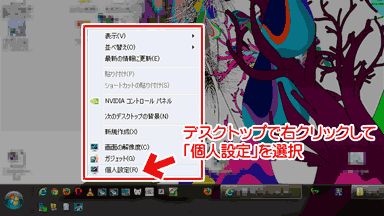
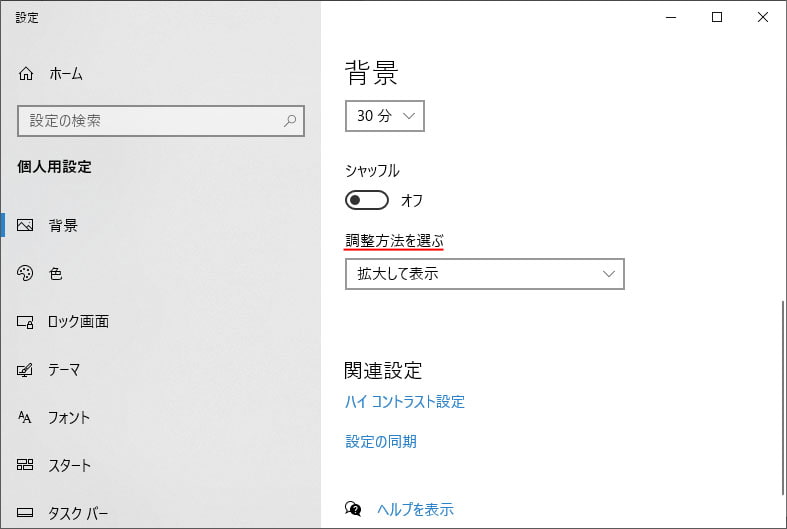
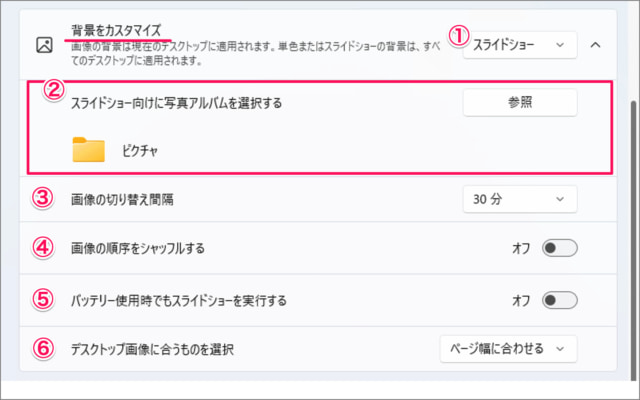
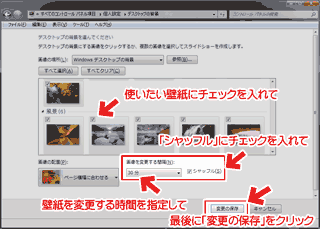
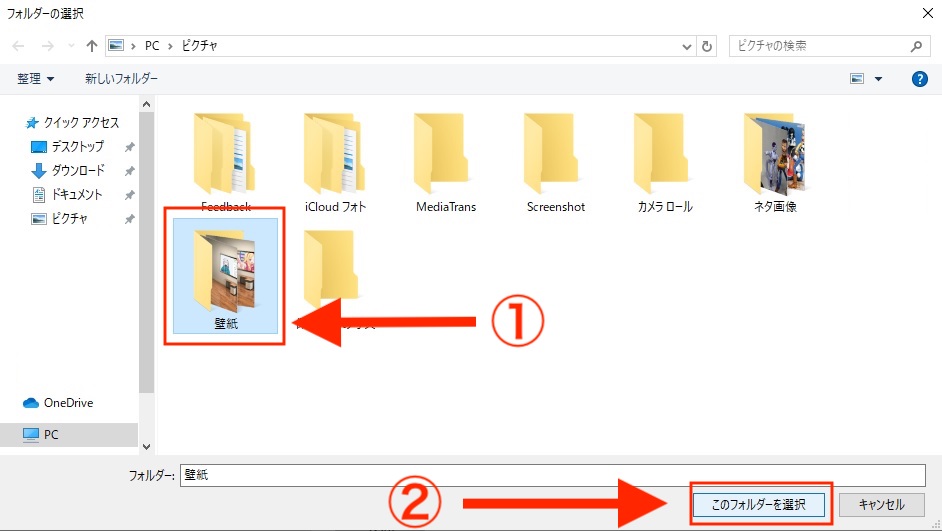
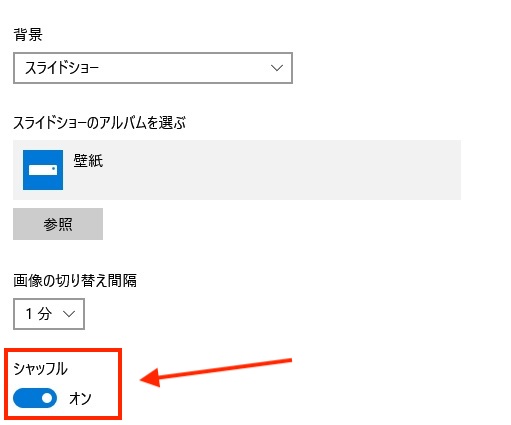
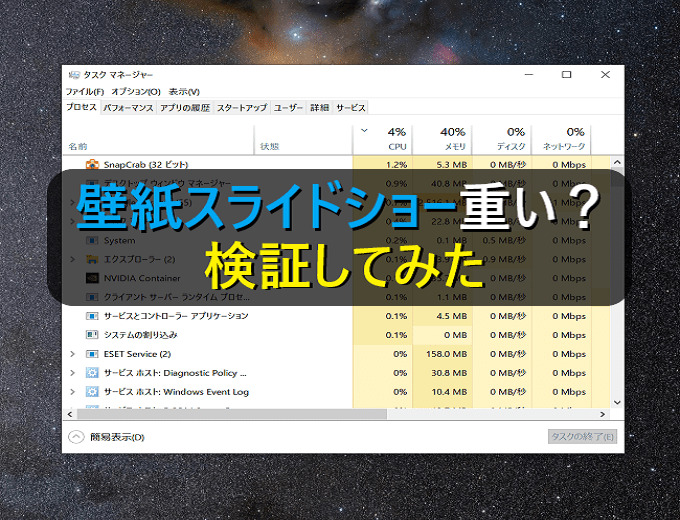
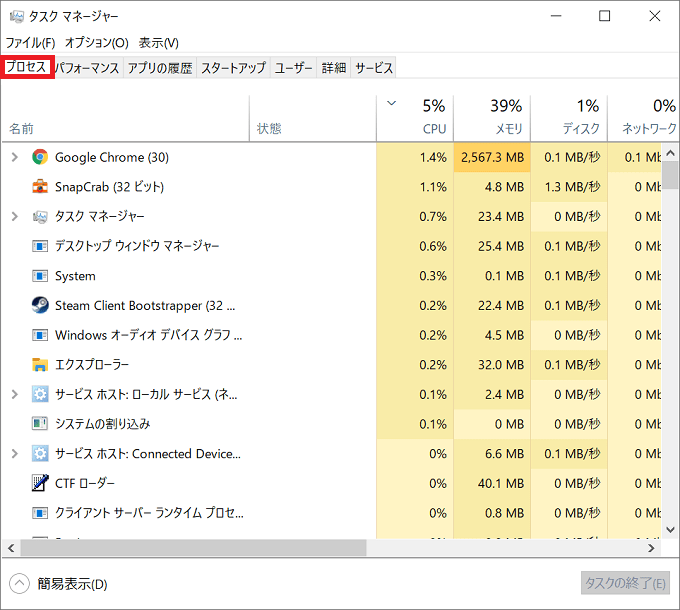
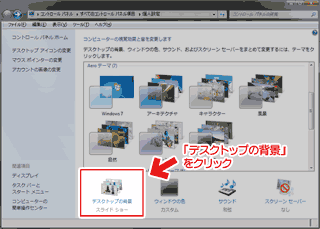
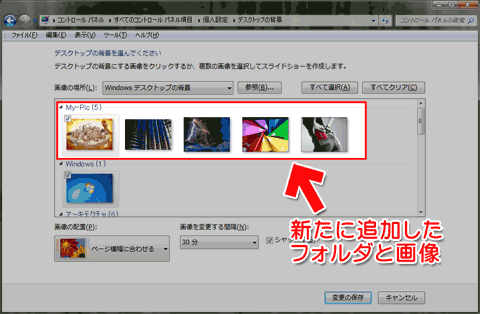
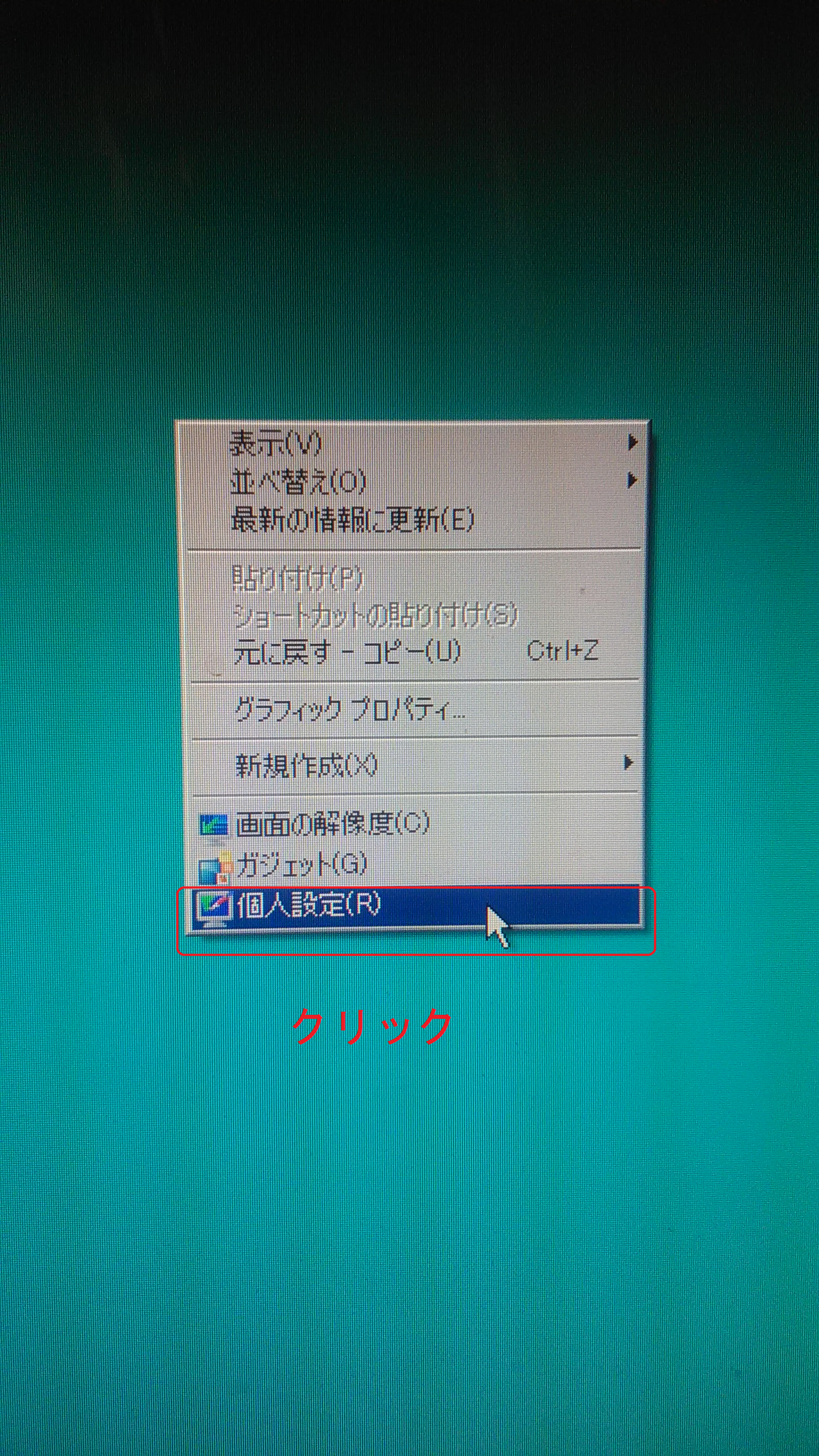
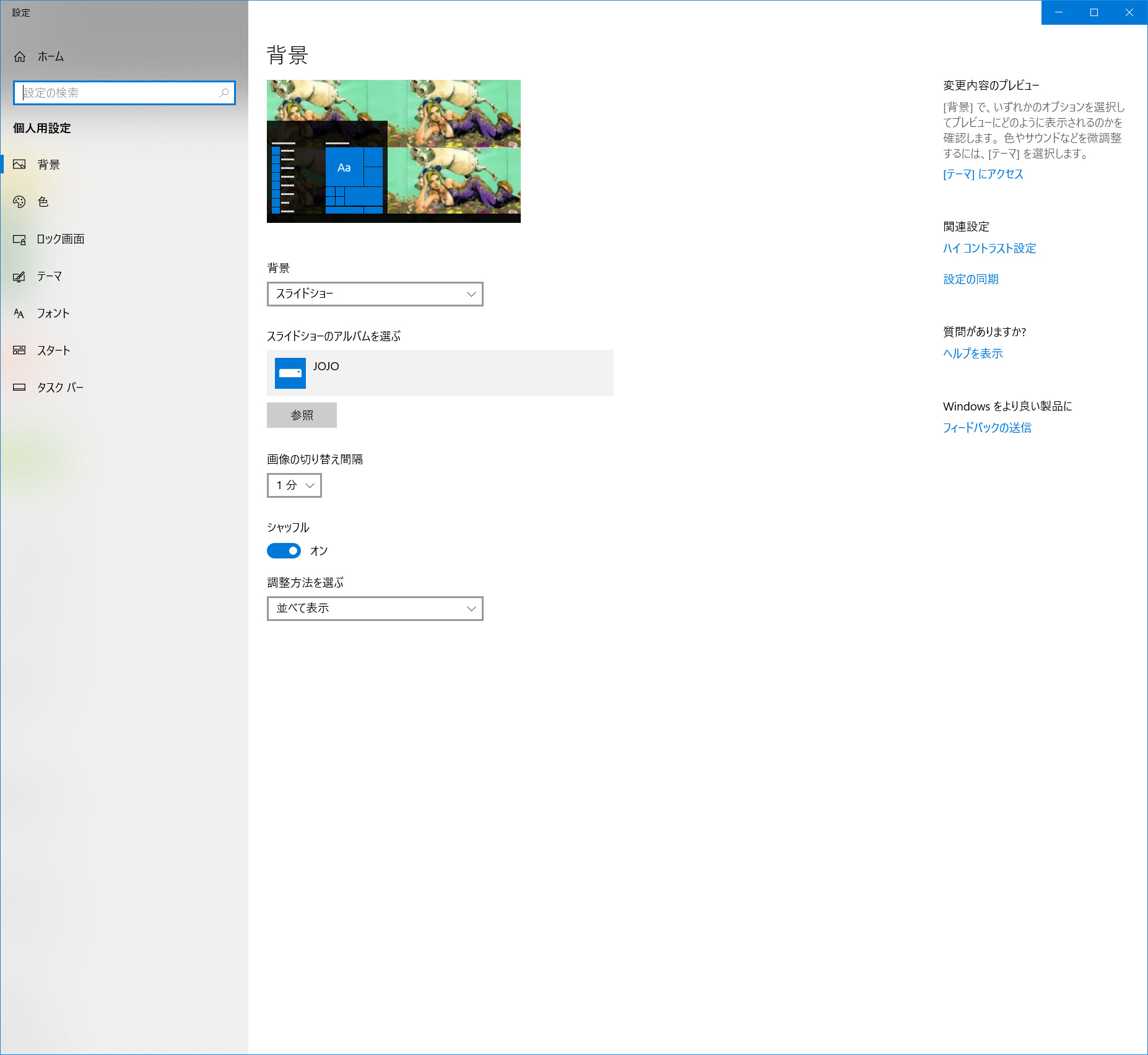
今日、「パソコンが重い」という方のパソコンを診てきました。 診たパソコンはWindows7なのですが、その方はデスクトップ壁紙を1分おきにスライドショーにしていました。 まあ、重い原因はその他山のようにありましたので、それは割愛します。 今回の記事では、Windows7ユーザーで知らず知ら パソコンの壁紙をスライドショーにする方法 下準備 手順1:右クリック 手順2:スライドショー設定 手順3:詳細設定 画像の切り替え間隔 シャッフル 調整方法を選ぶ 設定後の壁紙の追PCの壁紙スライドショーはやはり重いのか? 検証してみた Windowsパソコンでは、デスクトップの壁紙を指定した時間毎にスライドショーさせていく事が出来ますが、どれぐらいPCに対して負荷が掛かり重くなってしまうのか検証してみました。 以下の方を
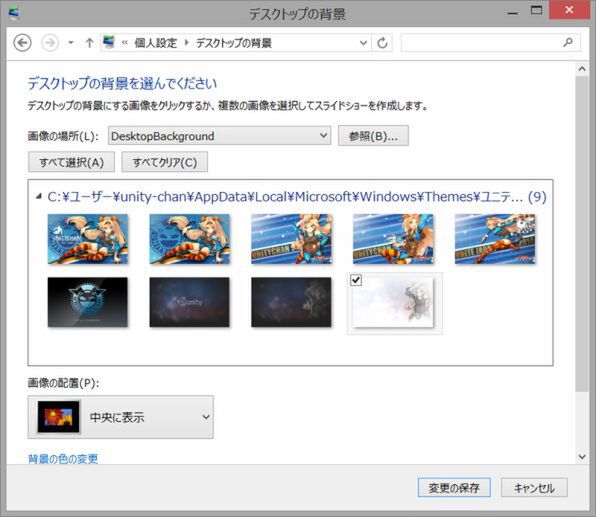
Windows10 でデスクトップの壁紙を変更する方法を紹介します。Windows10 では以下の3パターンで壁紙を設定できます。好きな写真、または画像単色スライドショー目次1 壁紙を変更する方法1 以下、Windows7の壁紙スライドショーが有効にならない場合のチェックポイントです。 知らないとドツボにハマります・・・。 チェック1:デスクトップの背景の設定 クリックで拡大 1.Windows7 のデスクトップ上で右クリックしスライドショウによって発生するトラブルは以前から何件か報告があります。 メモリーを増やすことによってパフォーマンスを高めることが、 今回のトラブル解消になるとは 私には 思えません。 瞬間的な遅延 は単なる? トラブルでしょう。 もし、スライドショウでのみ発生するならば、 最善策は スライドショウの設定をやめること です。 スライドショウのために高価な増設メモリーに投資する
壁紙 スライドショー 重いのギャラリー
各画像をクリックすると、ダウンロードまたは拡大表示できます
 |  |  |
 |  |  |
 |  |  |
「壁紙 スライドショー 重い」の画像ギャラリー、詳細は各画像をクリックしてください。
 |  |  |
 |  |  |
 |  |  |
「壁紙 スライドショー 重い」の画像ギャラリー、詳細は各画像をクリックしてください。
 |  |  |
 |  |  |
 |  |  |
「壁紙 スライドショー 重い」の画像ギャラリー、詳細は各画像をクリックしてください。
 |  | |
 |  | |
 |  |  |
「壁紙 スライドショー 重い」の画像ギャラリー、詳細は各画像をクリックしてください。
 |  |  |
 |  | |
 |  |  |
「壁紙 スライドショー 重い」の画像ギャラリー、詳細は各画像をクリックしてください。
 |  |  |
 |  |  |
 |  |  |
「壁紙 スライドショー 重い」の画像ギャラリー、詳細は各画像をクリックしてください。
 |  |  |
 |  |  |
 |  |  |
「壁紙 スライドショー 重い」の画像ギャラリー、詳細は各画像をクリックしてください。
 |  |  |
 |  |  |
 |  |  |
「壁紙 スライドショー 重い」の画像ギャラリー、詳細は各画像をクリックしてください。
 |  |  |
 |  |  |
|  |  |
「壁紙 スライドショー 重い」の画像ギャラリー、詳細は各画像をクリックしてください。
 | |  |
 |  |  |
 |  | |
「壁紙 スライドショー 重い」の画像ギャラリー、詳細は各画像をクリックしてください。
 |  |  |
 |  |  |
 |  | |
「壁紙 スライドショー 重い」の画像ギャラリー、詳細は各画像をクリックしてください。
 |
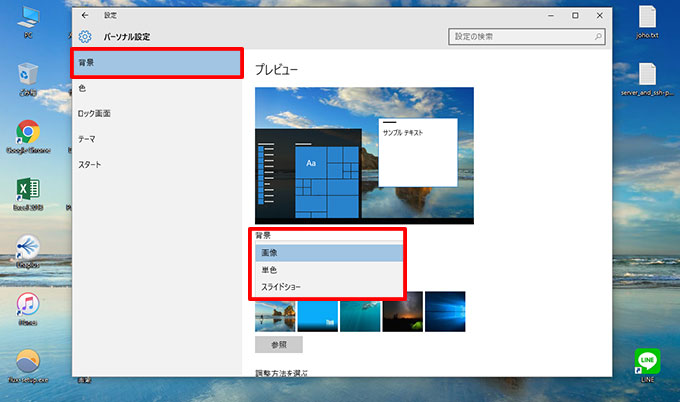
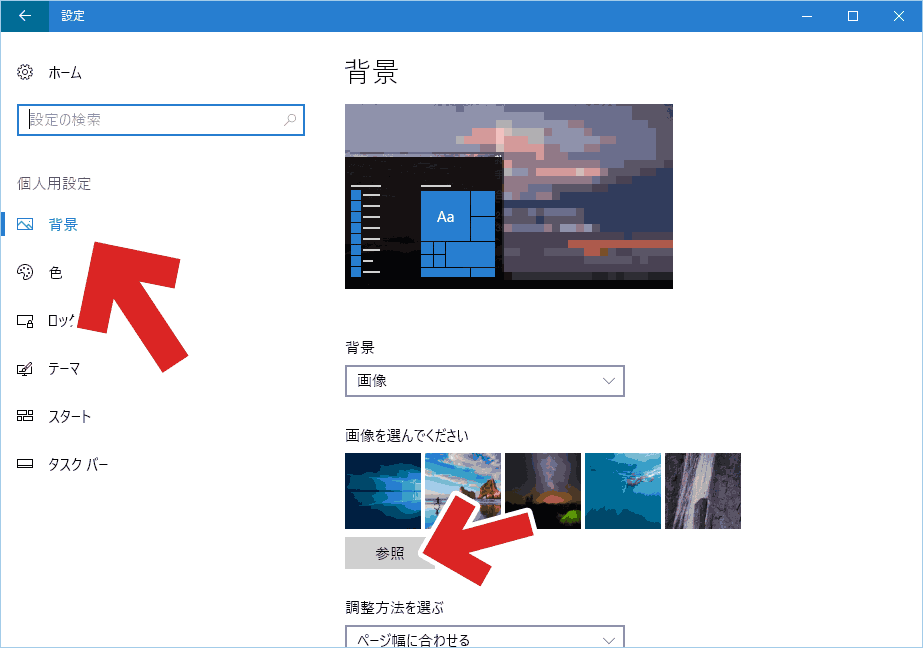
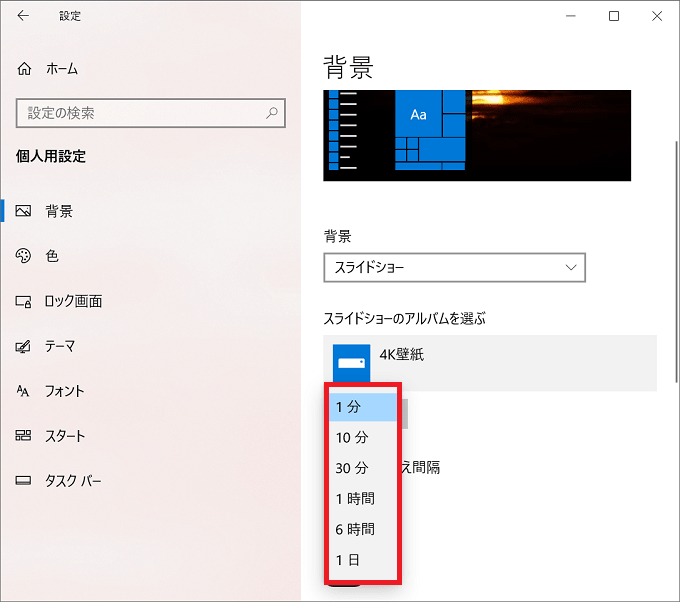
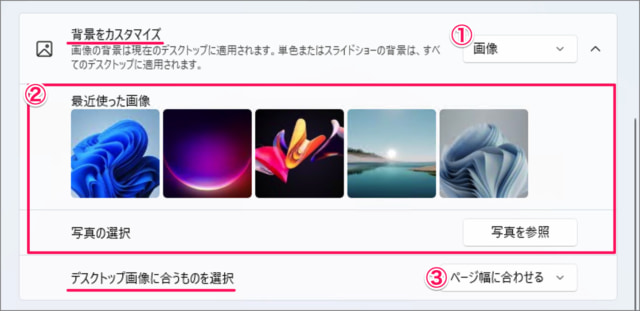
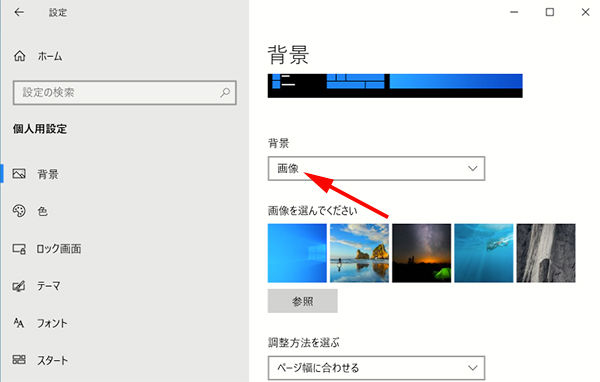
さらにもう一点。 先述したデフォルト設定の場合。 Wallpaper Engine は、 前面に他 Windows10のデスクトップ画面の待受画面の壁紙をスライドショーに設定する方法です。 デスクトップ画面の何もないところで右クリックし、「個人用設定」をクリックします。 「背景」の画面中央に「画像」とあるのでここをクリックします。 選択肢が
Incoming Term: 壁紙 スライドショー 重い,


0 件のコメント:
コメントを投稿